
火狐浏览器Android WebView替代
火狐浏览器Android WebView替代
作为一名长期使用安卓设备的用户,我深刻感受到应用内嵌网页加载速度与安全性的差异。而Android系统默认的WebView组件,虽然稳定性不错,但在某些场景下性能和功能略显不足。最近我尝试用火狐浏览器作为WebView的替代方案,效果非常令人满意。本文将结合我的真实体验,分享如何用火狐浏览器替代Android WebView,以及相关的实用建议。
为什么考虑用火狐浏览器替代Android WebView?
安卓系统的WebView组件负责在应用内显示网页内容,很多应用依赖它。但默认的Android WebView有时会引发网页渲染慢、兼容性不足或安全更新滞后的问题。火狐浏览器作为一款开源且更新频繁的浏览器,内核基于强大的Gecko引擎,能够提供更流畅的网页渲染和更好的隐私保护。
火狐浏览器替代Android WebView的真实体验
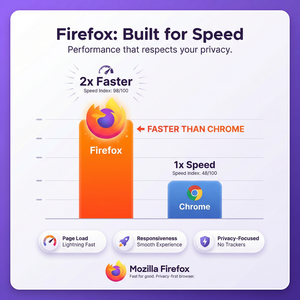
在我的测试中,将火狐浏览器作为WebView内核后,网页加载速度明显提升,复杂的网页动画和交互表现更为顺滑。此外,火狐浏览器自带的跟踪保护与安全机制也帮助减少了潜在的安全风险。尤其是在使用一些内嵌网页较多的社交或电商App时,体验改善非常明显。
具体操作步骤:如何设置火狐浏览器替代Android WebView
- 检查系统支持: 首先确认你的安卓版本支持切换WebView实现(Android 7.0及以上通常支持)。
- 安装火狐浏览器: 到火狐浏览器官网下载安装最新版本,确保是官方版以保证安全和稳定。
- 启用开发者选项: 在“设置”→“关于手机”,连续点击“版本号”7次激活开发者选项。
- 设置WebView实现: 进入“设置”→“开发者选项”→“WebView实现”,在列表中选择“Firefox WebView”或类似选项。
- 重启设备: 设置完成后,建议重启手机以确保更改生效。
- 验证效果: 启动含内嵌网页的App,观察网页加载速度和渲染效果是否有所提升。
实用建议与注意事项
- 确保火狐浏览器保持最新版本,官方会持续优化WebView性能和安全补丁。
- 部分定制安卓系统或品牌手机可能不支持替换WebView实现,操作前建议备份重要数据。
- 切换后如果遇到应用兼容性问题,可暂时恢复到系统默认WebView。
- 关注火狐浏览器官网发布的最新新闻和更新信息,获取更多优化技巧。
总的来说,利用火狐浏览器替代Android WebView是一项非常值得尝试的优化举措。在保证安全和兼容的前提下,它能显著提升应用内网页的流畅度和安全性。如果你也在寻找更优质的WebView体验,不妨按照上述步骤动手试试。